Timeout の使い方
インストールから、スマホとの穏やかな付き合い方まで。4つのステップでご紹介します。
- 1
Timeout をホーム画面に
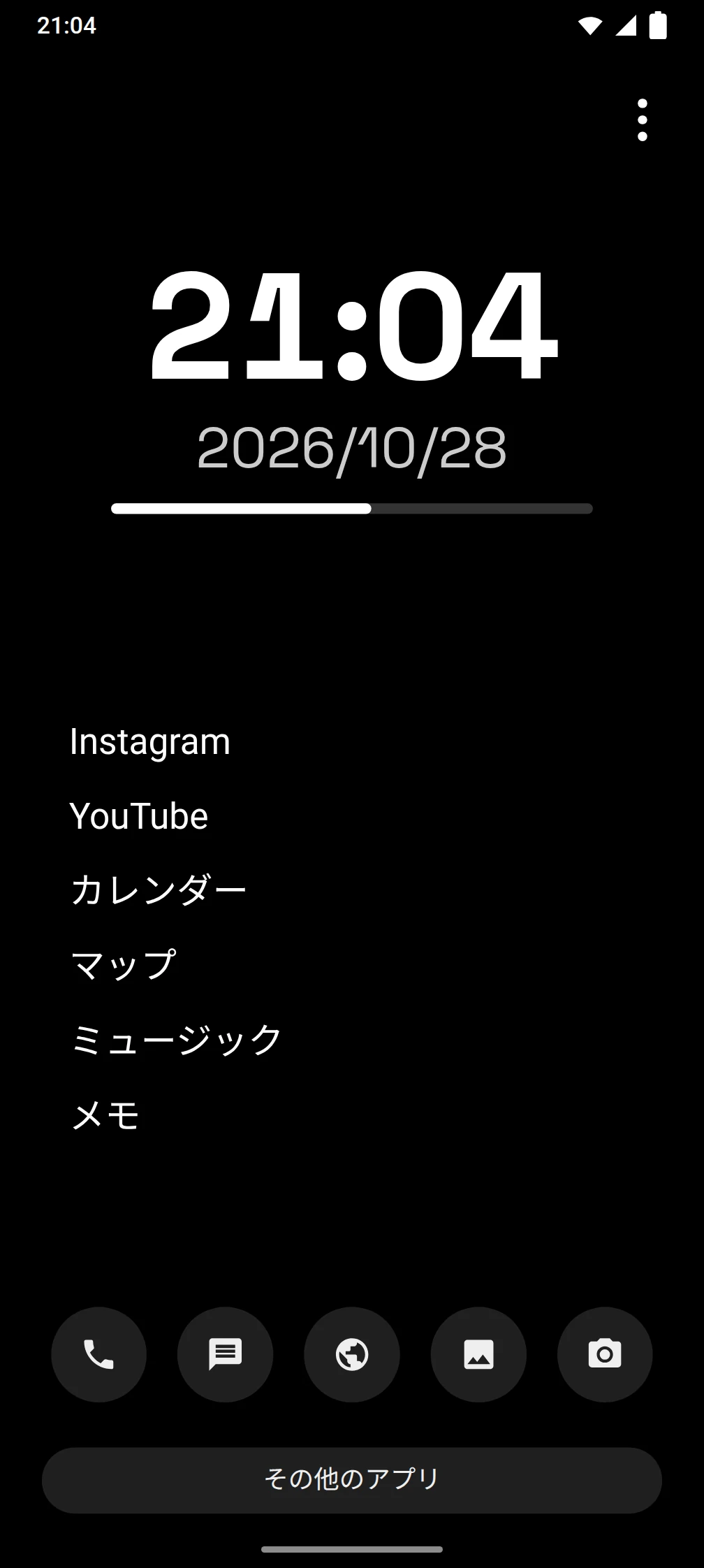
Google Play から Timeout をインストールし、数回タップするだけでデフォルトのランチャーに設定できます。スマホを開くと、カラフルなアイコンが並ぶ画面ではなく、落ち着いたミニマルなホーム画面が表示されます。
- 2
必要なアプリだけを残す
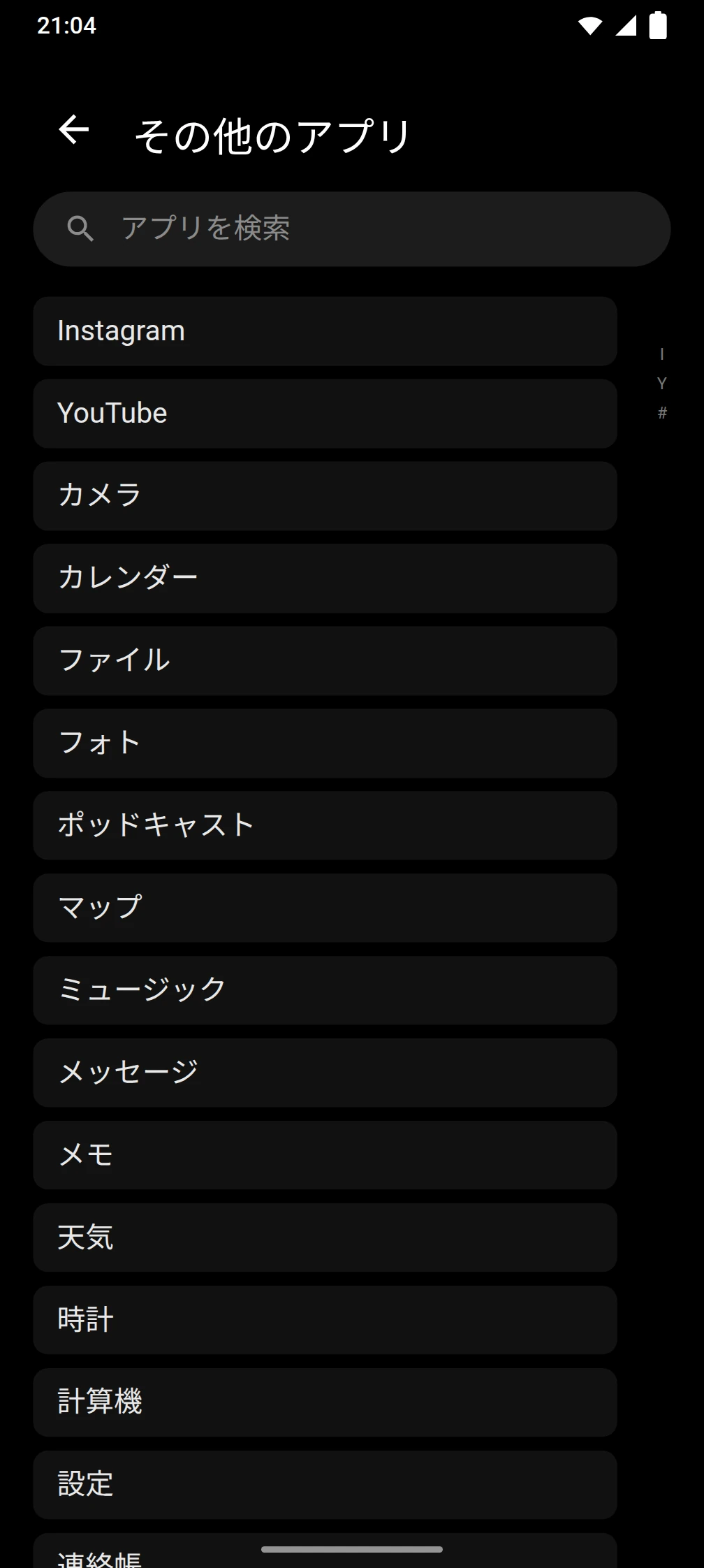
地図、カメラ、メッセージなど、本当に大切なアプリを選びます。それ以外のアプリは「その他のアプリ」リストからワンタップで開けます。目に入らなければ、気にならなくなります。
- 3
目的を持ってアプリを開く
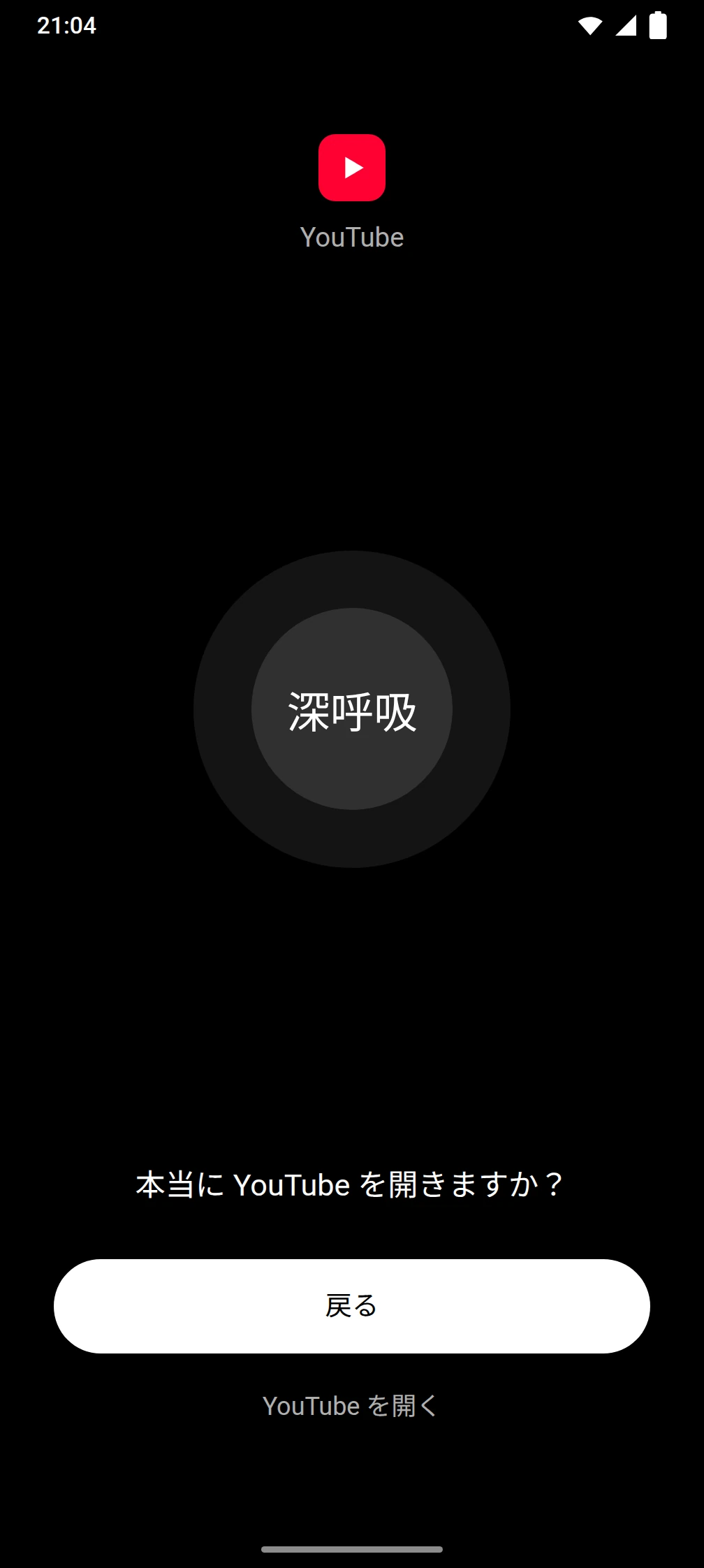
気が散るアプリを開く前に、使う時間を決めます。時間になるとアプリはブロックされ、1分追加するか、アプリを閉じるかを選べます。アプリを開くことが、反射ではなく選択に変わります。
- 4
変化を確かめる
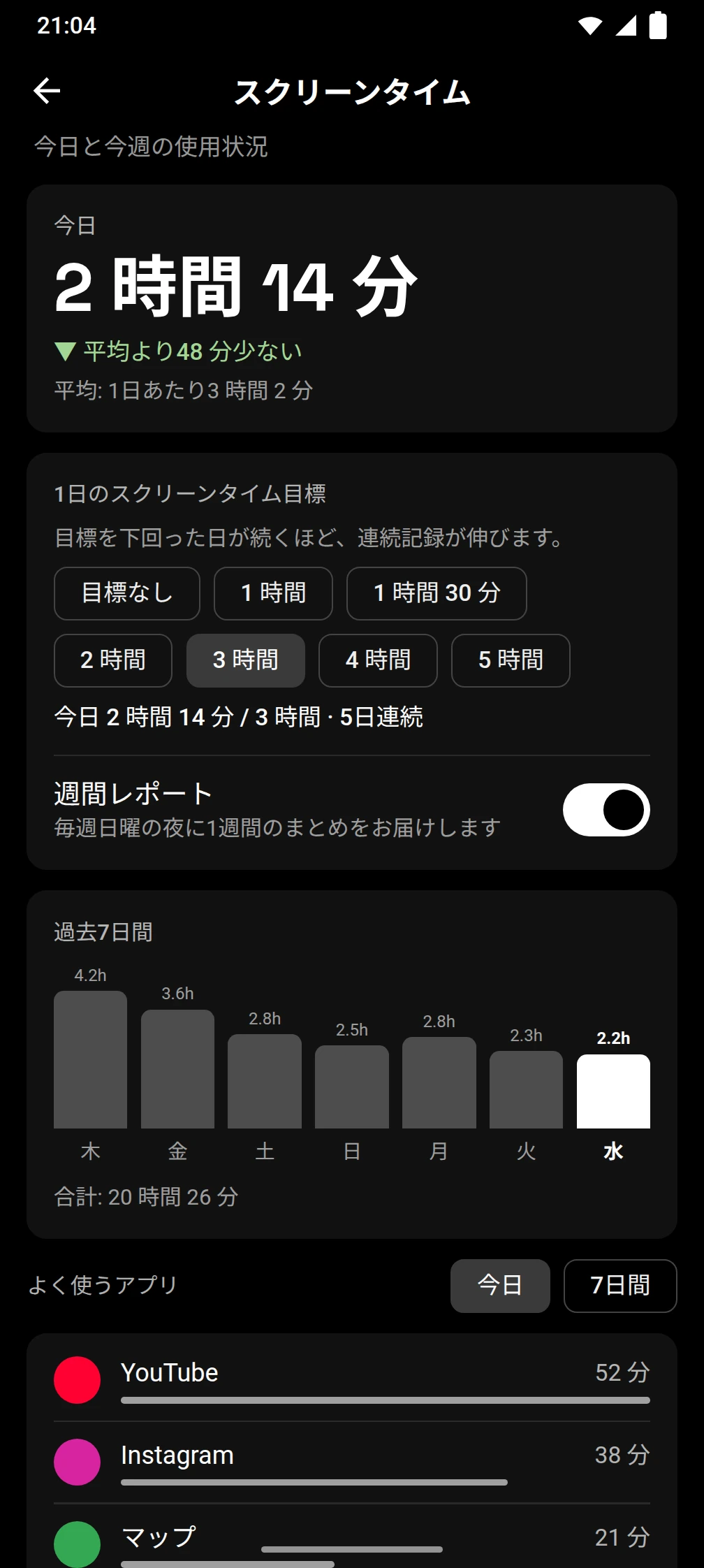
スクリーンタイム画面では、1日ごとの利用時間、7日間の推移、よく使うアプリを確認できます。アプリをタップすると1日の上限を設定できます。
スマホを変える準備はできましたか?
今日から、自分の時間と注意を取り戻しましょう。